
- Предмет — на білому аркуші А4, зйомка строго згори: точність контуру близько 1 мм.
- З підложкою з мітками (кнопка «Підложка A4») — ще точніше, навіть під кутом.
- Контур знаходиться автоматично; до нього додається зазор 1 мм.
- Контур можна зберегти в DXF — безкоштовно.
Креслення немає — не біда. Покладіть предмет на звичайний білий аркуш А4, сфотографуйте телефоном, і конструктор сам знайде контур у міліметрах.
1Як сфотографувати
- Предмет — на білому аркуші А4 (або А3 для великих), увесь аркуш у кадрі, нічого не виходить за край аркуша.
- Знімайте згори, строго над предметом, з висоти близько метра й із наближенням 2× — так менше спотворень.
- Світло мʼяке, без різких тіней: біля вікна вдень або в похмуру погоду. Аркуш — на темному столі.
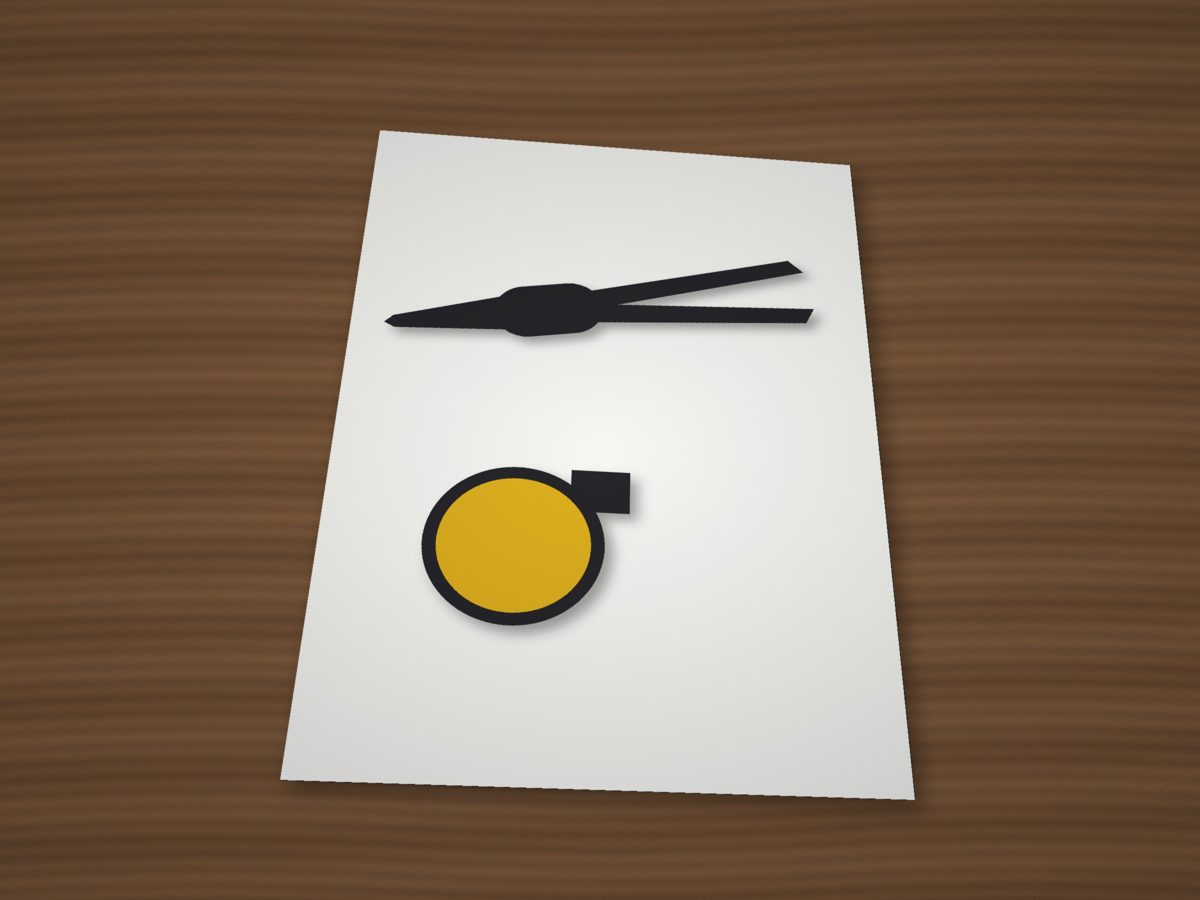
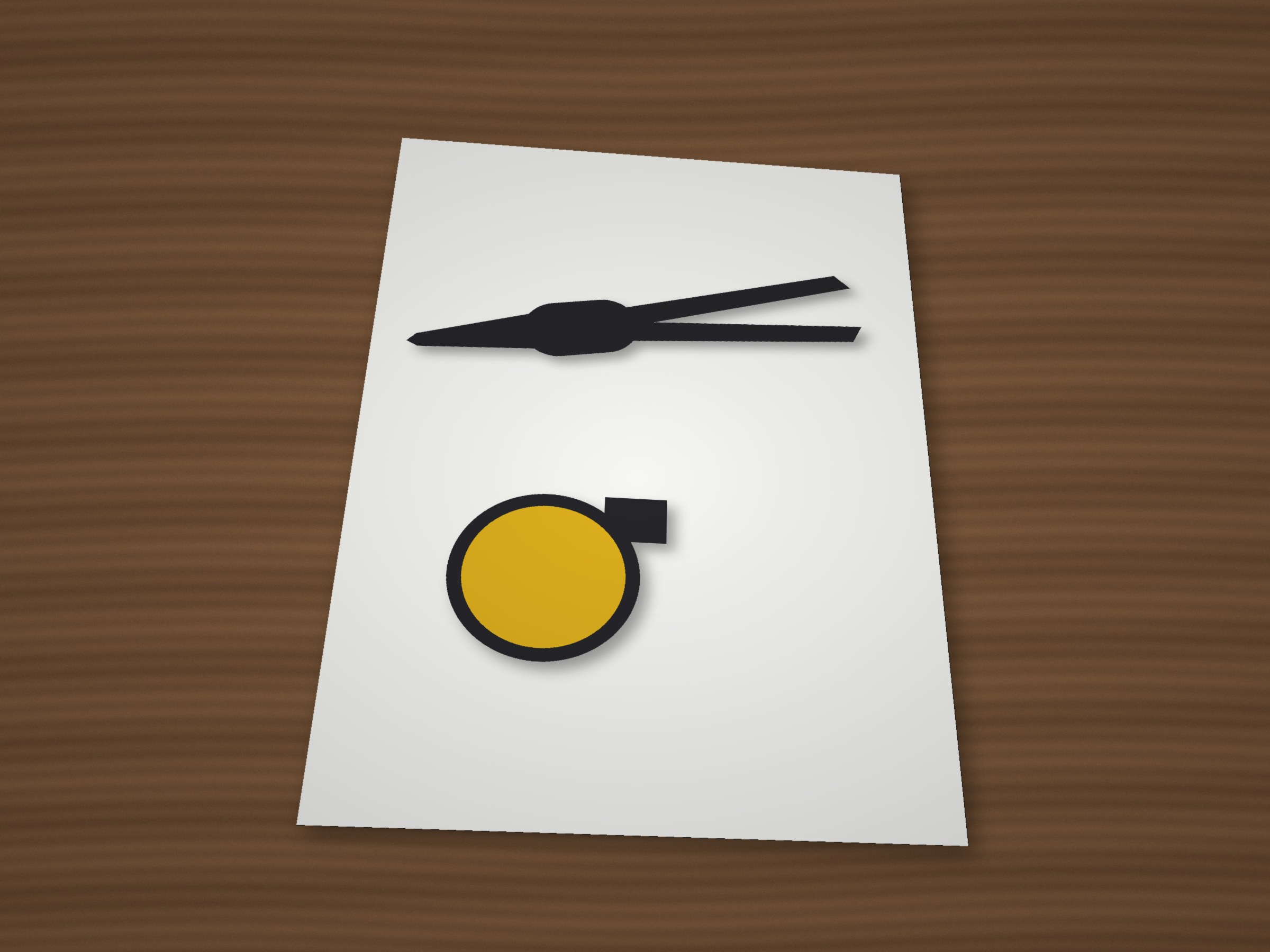
💡 Найточніше — надрукувати підложку з мітками (кнопка «Підложка A4» у панелі «Фото») і знімати на ній: масштаб і перспективу програма візьме з чотирьох міток, навіть якщо фото трохи під кутом.
2Інструмент «Фото» → завантажте знімок
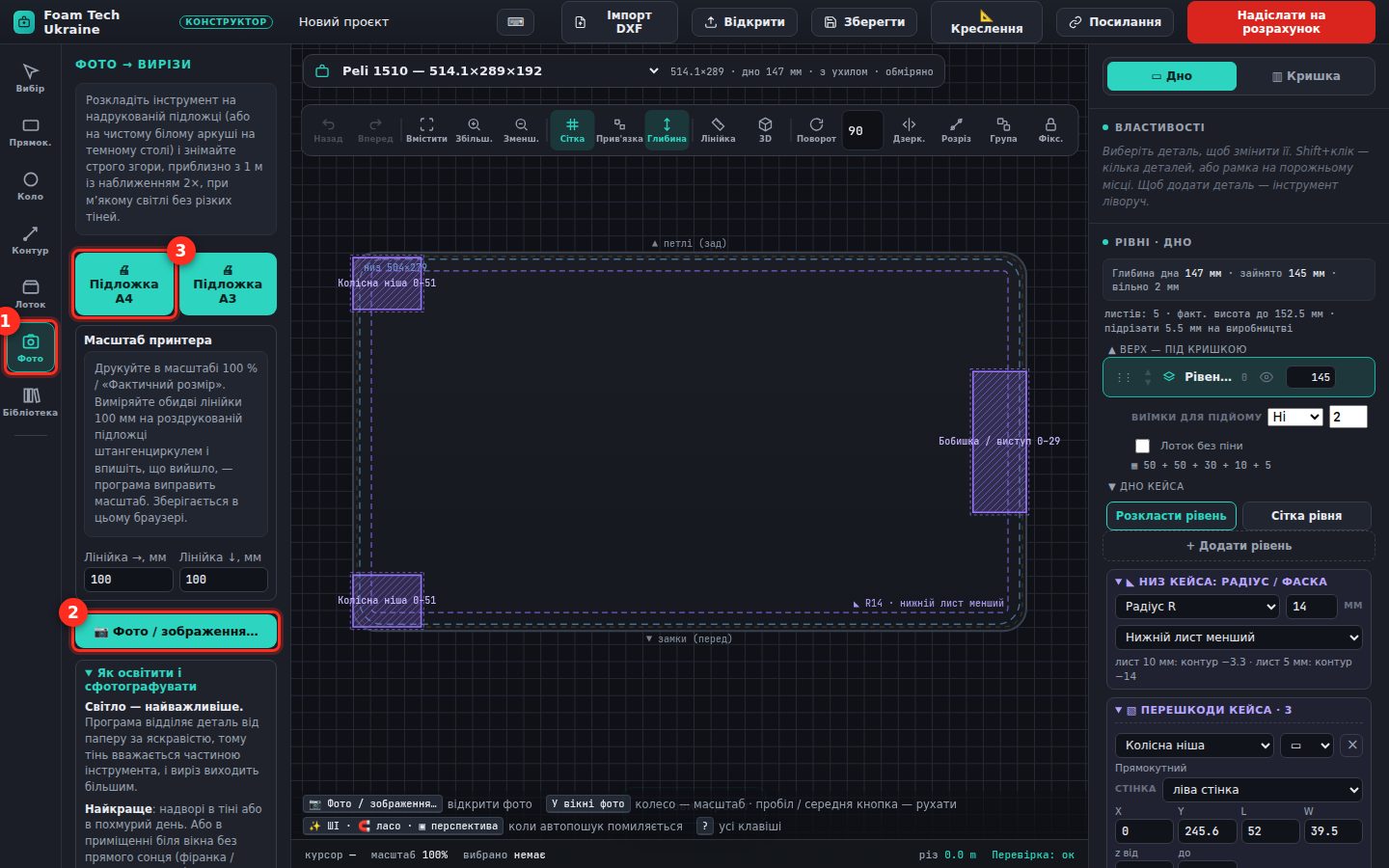
Оберіть кейс і «Новий проєкт», потім ліворуч інструмент «Фото» (1) і кнопку «Фото / зображення…» (2). Тут же — підложки для друку (3) і поради, як освітити й сфотографувати.
3Вкажіть, як зроблено фото
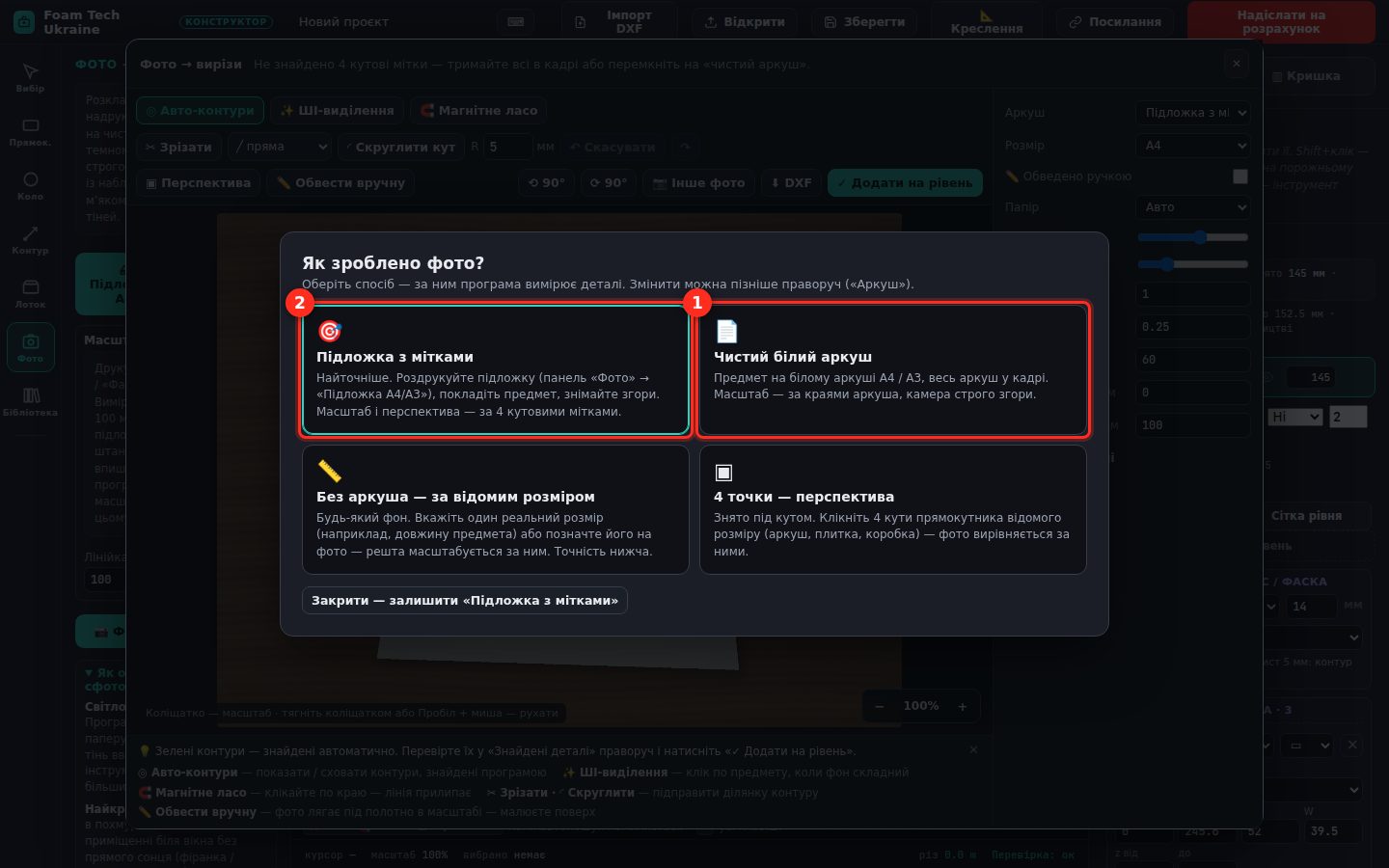
Для звичайного аркуша — «Чистий білий аркуш» (1): масштаб програма бере з країв аркуша. Друкована підложка — «Підложка з мітками» (2). Фото під кутом — «4 точки — перспектива»: клацаєте 4 кути аркуша, і знімок вирівнюється.
4Контури знайдено автоматично
Зелені лінії (1) — знайдені контури, праворуч список «Знайдені деталі» з розмірами (2): зніміть галочку з того, що не потрібно. «Зазор, мм» (3) — скільки додати навколо предмета (за замовчуванням 1 мм).
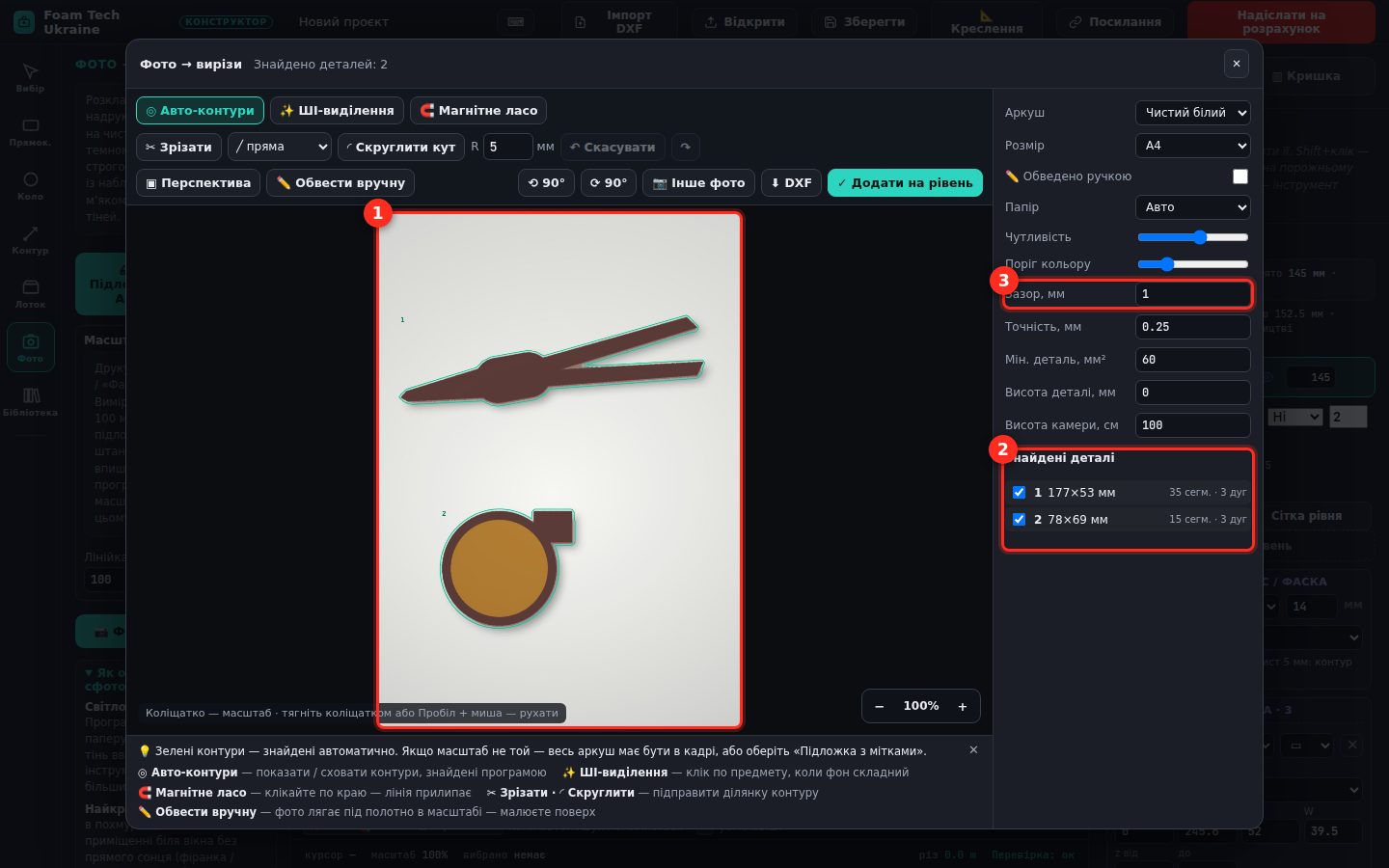
⚠ Розміри явно не ті (наприклад, 400 мм замість 180)? Аркуш не весь у кадрі або його край перекритий — перезніміть або оберіть «4 точки — перспектива».
5Якщо контур треба підправити
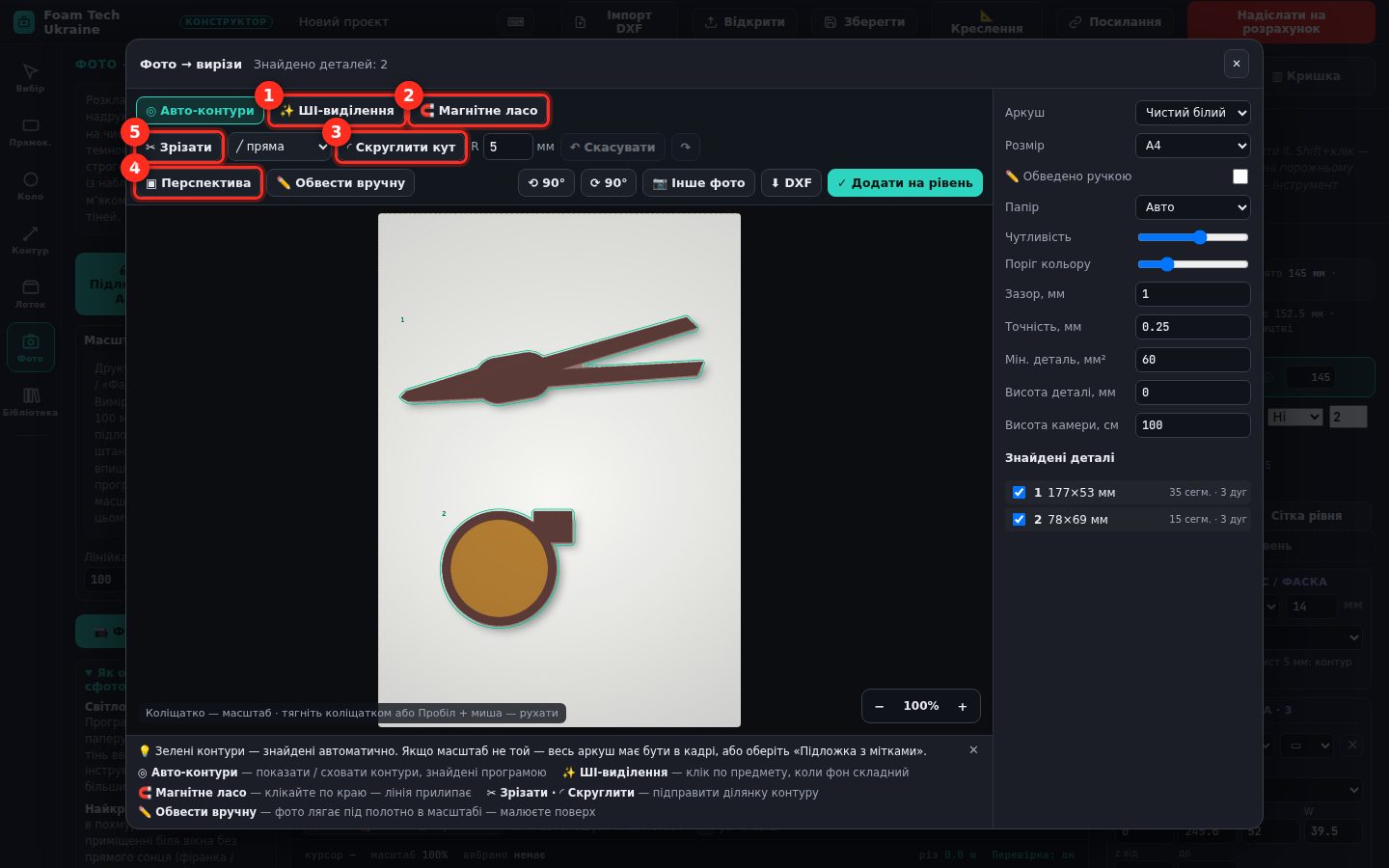
- ШІ-виділення (1) — клацніть по предмету на складному фоні, програма знайде його цілком;
- Магнітне ласо (2) — обводите кліками, лінія прилипає до краю;
- Скруглити кут (3) — клік по куту контуру, радіус у мм;
- Перспектива (4) — вирівняти фото, зняте під кутом, за 4 кутами аркуша;
- Зрізати (5) — замінити ділянку контуру прямою, дугою або лінією через точки.
6«Додати на рівень» — і далі як із DXF
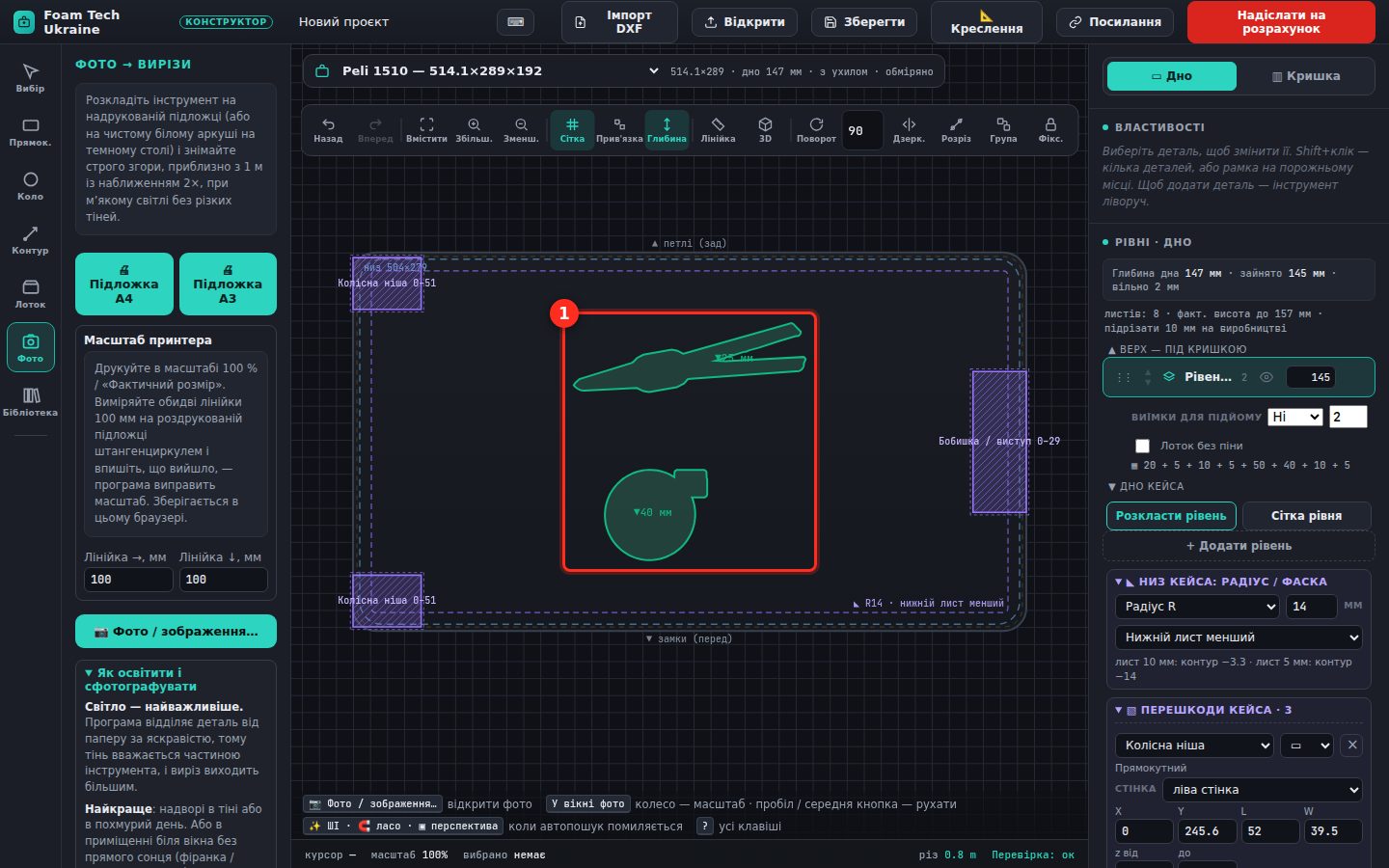
Кнопка «✓ Додати на рівень» (вгорі вікна) — контури стають гніздами в кейсі (1). Далі ті самі кроки, що й для DXF: розкласти, задати висоту предметів, виїмки під пальці, перевірити й надіслати.
💡 Контур можна зберегти й у DXF (кнопка «DXF» у вікні «Фото») — знадобиться для інших проєктів.