- Потрібні замкнені контури (полілінії, кола, сплайни); одиниці мм, дюйми чи фути конструктор читає з файлу.
- Після імпорту — «Розкласти в кейс»: деталі стають щільно, в обхід перешкод кейса.
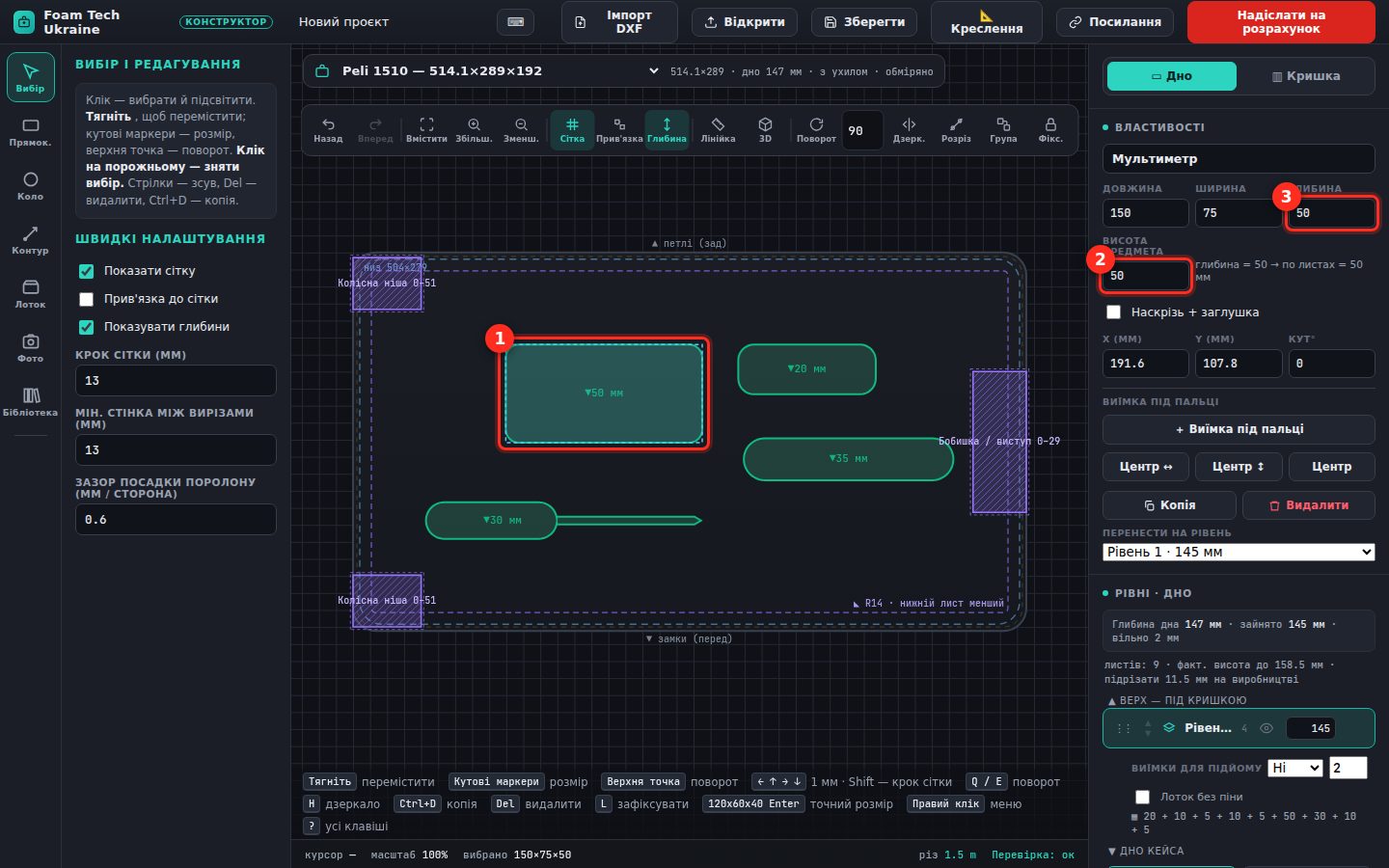
- Глибину задає поле «Висота предмета» — під товщини листів поролону.
- Безкоштовно і без реєстрації; макет одразу можна надіслати на розрахунок.
Підійде, якщо контури предметів у вас уже є: з CAD, від виробника, з лазерного чи фрезерного різу. Потрібні замкнені контури (полілінії, кола, сплайни), одиниці — мм або дюйми.
⬇ Приклад DXF (4 інструменти) — скачайте й повторіть кроки на ньому.
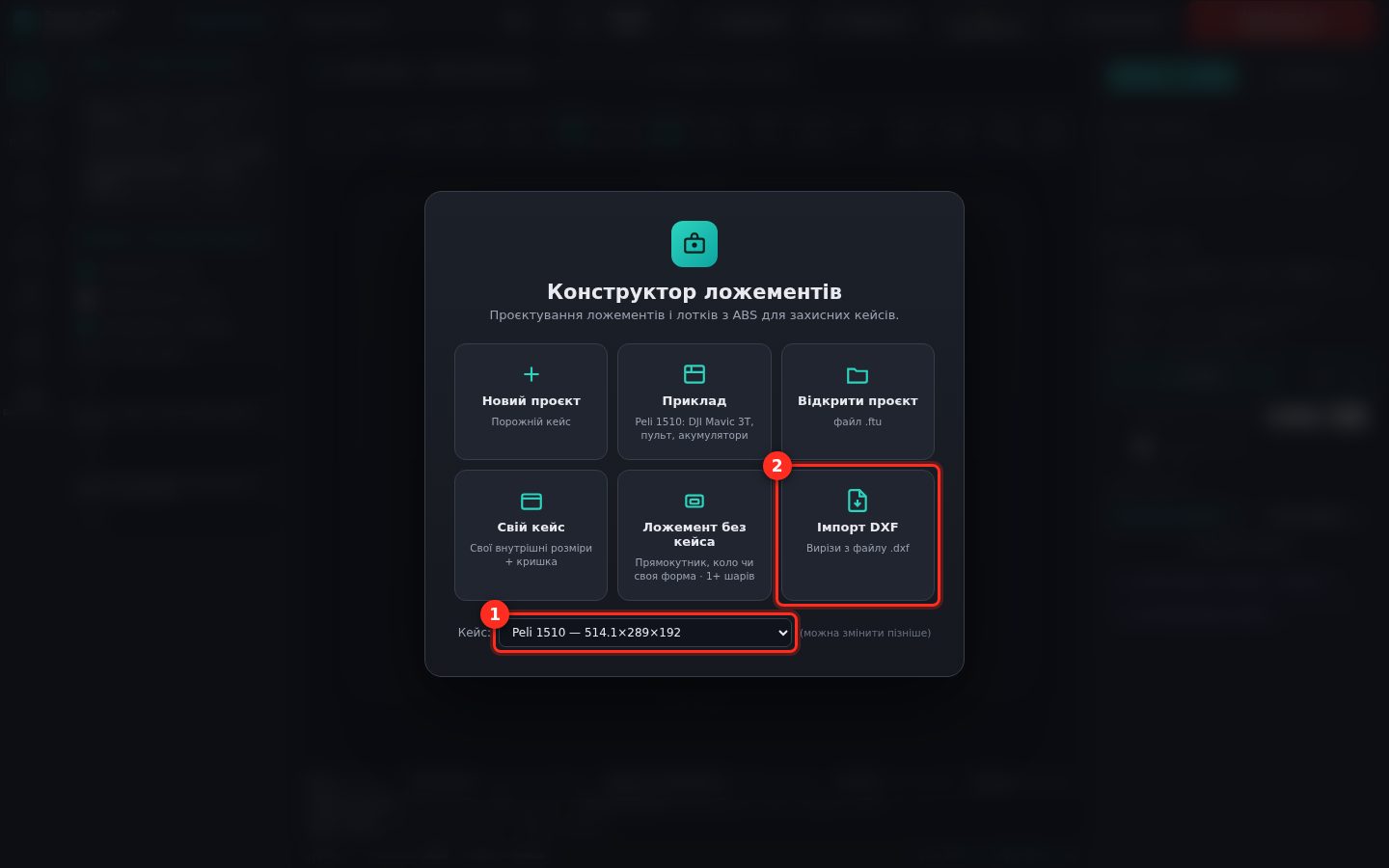
1Оберіть кейс і натисніть «Імпорт DXF»
На стартовому екрані внизу — список кейсів (1): знайдіть свою модель. Немає — «Свій кейс» і внутрішні розміри. Потім плитка «Імпорт DXF» (2) і ваш файл.
2Контури з файлу — уже в кейсі
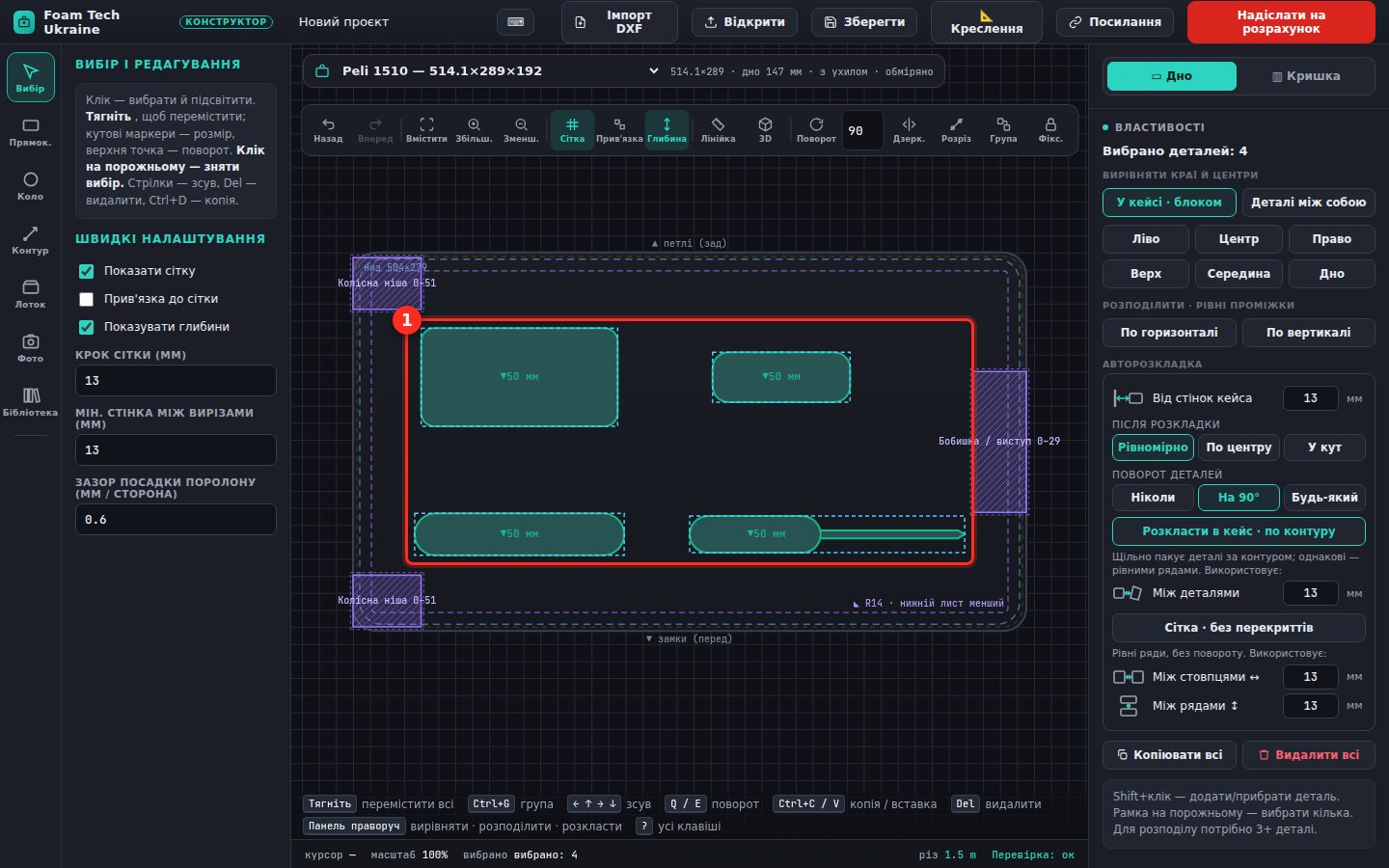
Усі замкнені контури стають гніздами (1) по центру кейса й одразу виділені. Фіолетові заштриховані зони — перешкоди самого кейса (колісні ніші, бобишки): у них гнізда ставити не можна.
⚠ Порожньо після імпорту? У файлі немає замкнених контурів — у CAD обʼєднайте лінії в полілінію (Join / PEDIT) або експортуйте як DXF R12/2000.
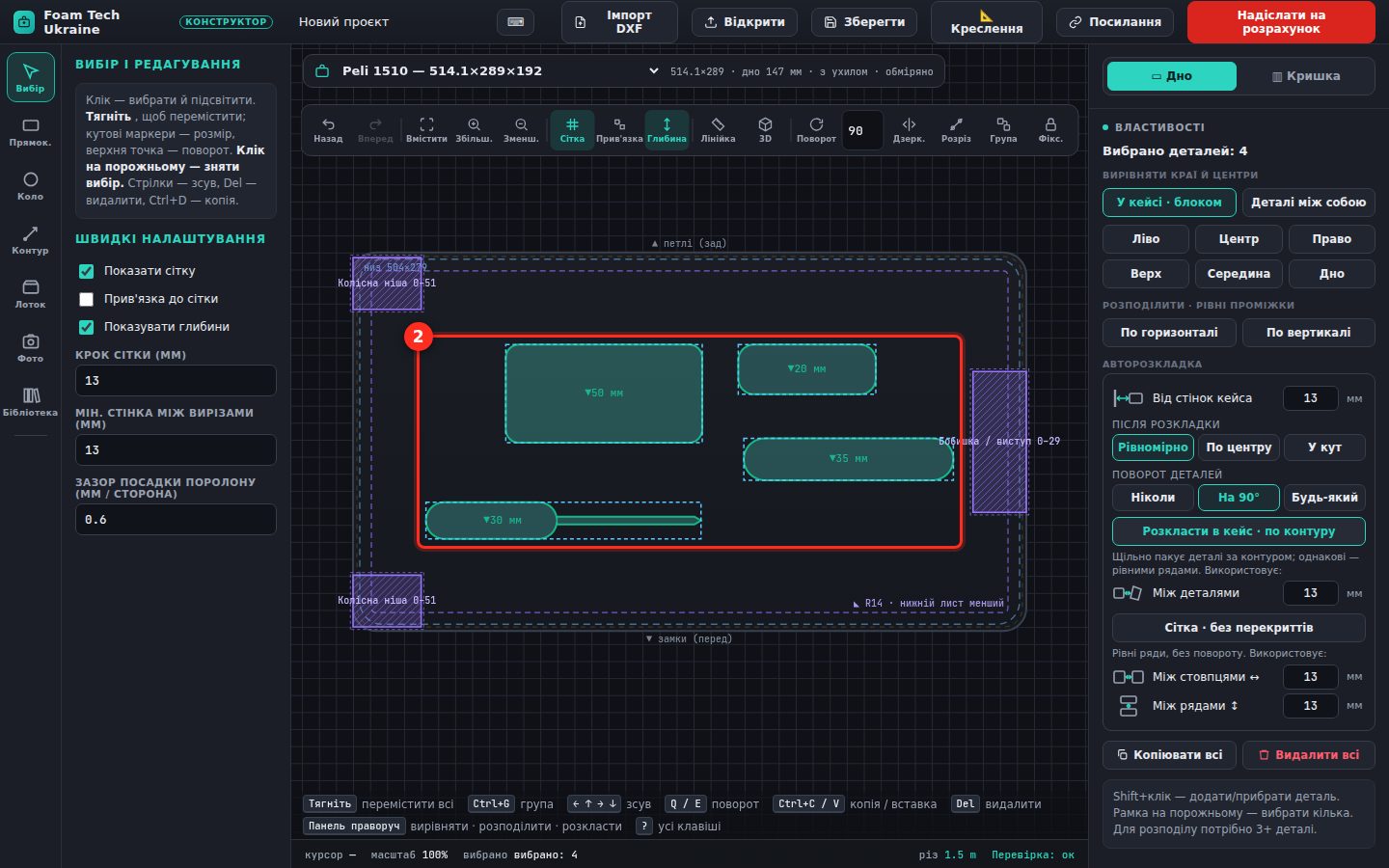
3«Розкласти в кейс» — авторозкладка
Праворуч кнопка «Розкласти в кейс · по контуру» (1): програма щільно розставить деталі (2), обійде перешкоди й витримає відстань до стінок і між гніздами (поля «Від стінок кейса», «Між деталями»). Далі будь-яку деталь можна потягнути мишею або повернути клавішами Q / E.
4Глибина кожного гнізда
Клацніть деталь (1). У «Властивостях» найзручніше заповнити «Висота предмета» (2) — скільки він має у висоту: глибина (3) підбереться сама під товщини листів поролону. Тут же — назва, розміри, поворот.
💡 Предмет має виступати над поролоном на 5–15 мм — тоді його легко дістати. Або додайте виїмку під пальці (наступний крок).
5Виїмка під пальці
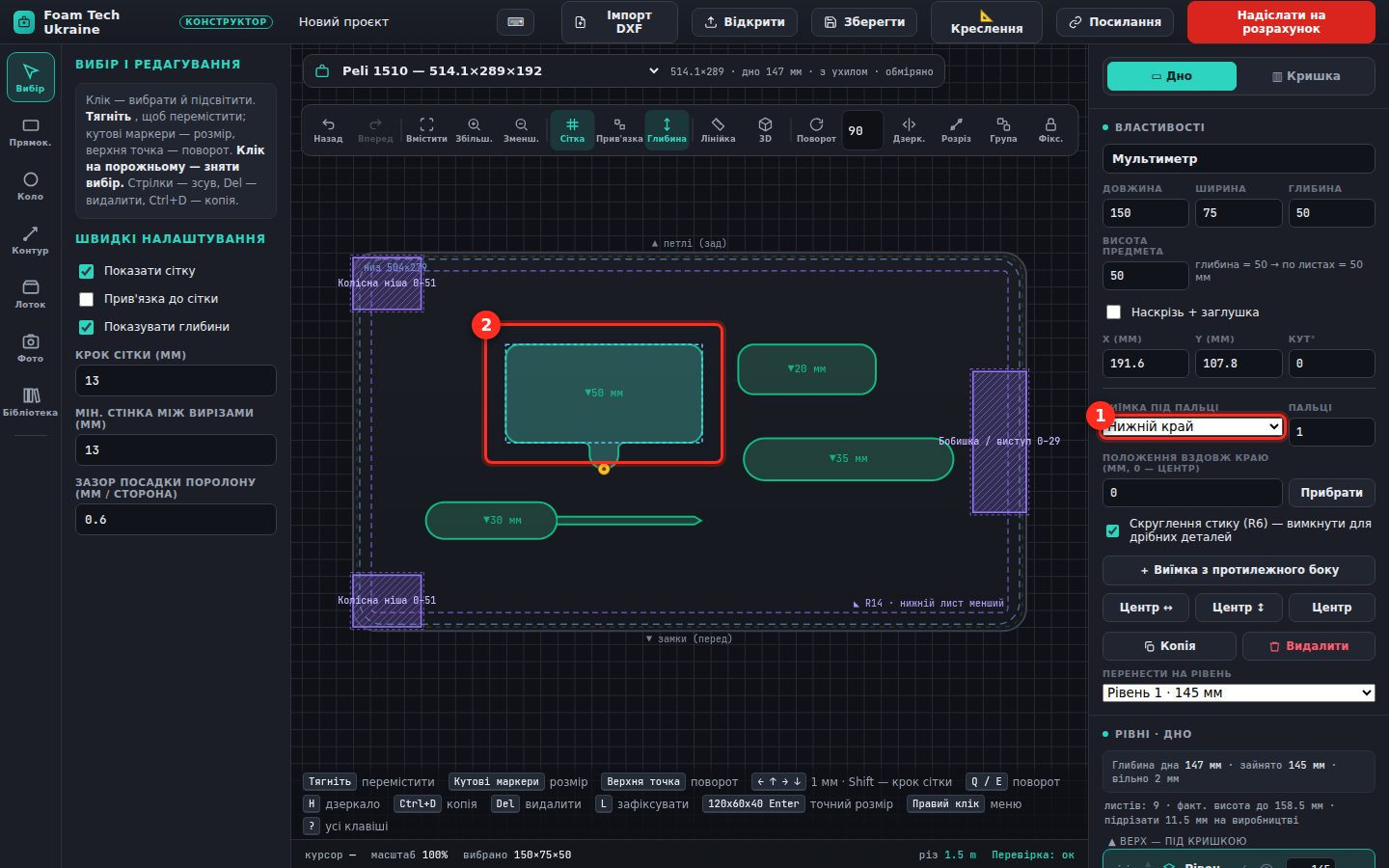
«+ Виїмка під пальці» у властивостях — і біля гнізда зʼявиться заглиблення (2). У списку (1) оберіть край, кількість пальців і зсув уздовж краю; «з протилежного боку» — друга виїмка.
6Перевірте в 3D
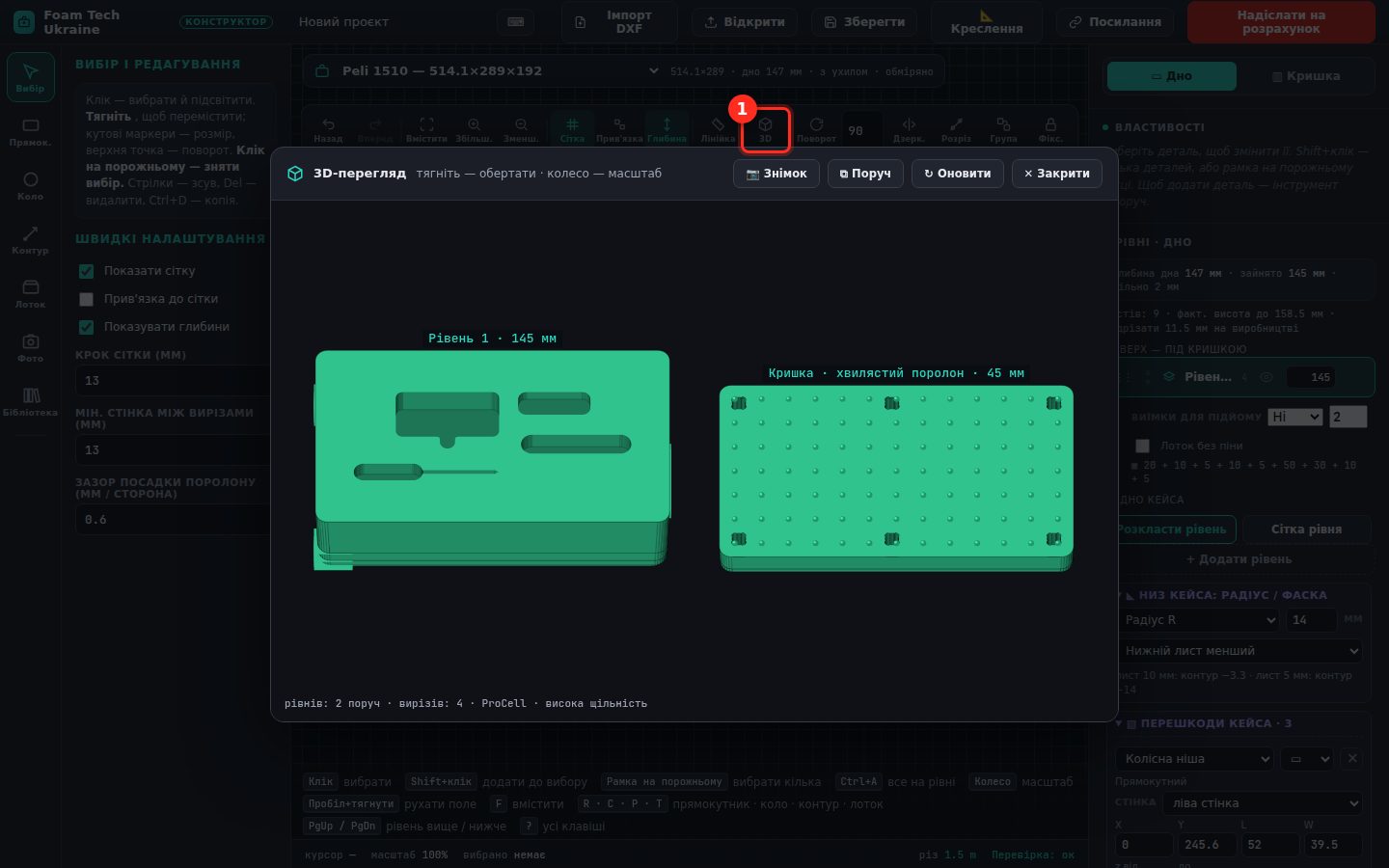
Кнопка «3D» на панелі інструментів (1) — обʼємний вигляд ложемента і кришки: видно глибини, рівні, виїмки. Тягніть мишею, щоб обертати.
7Перевірка і заявка
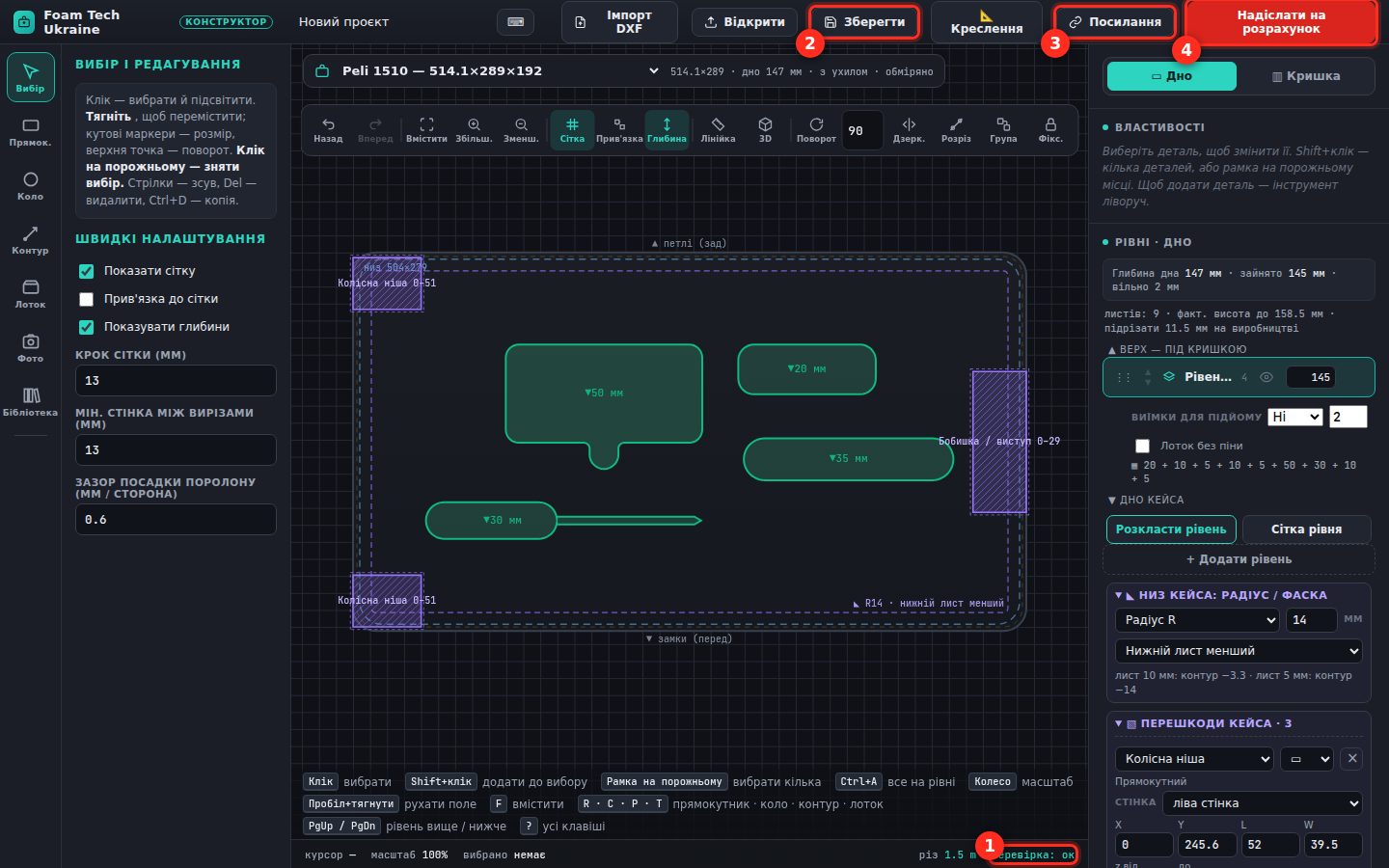
Унизу праворуч — «Перевірка» (1): ok означає, що гнізда не перетинаються, не заходять у стінки й перешкоди і вміщаються по глибині. Інакше там буде підказка, що виправити. Далі:
- Зберегти (2) — файл проєкту, щоб продовжити пізніше;
- Посилання (3) — коротке посилання на проєкт: відкрити на іншому компʼютері або переслати колезі;
- Надіслати на розрахунок (4) — макет іде нам: порахуємо вартість, звіримо контури й узгодимо перед різом.